Criar uma assinatura
-
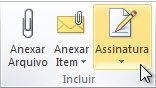
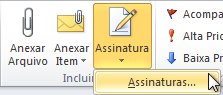
Abra uma nova mensagem. Na guia Mensagem, no grupo Incluir / Inserir, clique em Assinatura e em Assinaturas.
-
Na guia Assinatura de Email, clique em Novo.
- Digite um nome para a assinatura e clique em OK.
- Vá até o HTML que te fornecemos, abra-o no seu navegador, selecione tudo e copie (Control + C).
-
No Outlook, na caixa Editar assinatura, cole (CONTROL + V) todo a assinatura que você copiou no passo 4.
-
Para concluir a criação da assinatura, clique em OK.
Observação: A assinatura que você acabou de criar ou modificar não aparecerá na mensagem aberta; ela deverá ser inserida na mensagem.
Adicionar uma assinatura a mensagens
As assinaturas pode ser adicionadas automaticamente a todas as mensagens de saída, ou você pode escolher em quais mensagens incluir uma assinatura.
Observação: Cada mensagem pode conter apenas uma assinatura.
Inserir uma assinatura automaticamente
-
Na guia Mensagem, no grupo Incluir, clique em Assinatura e em Assinaturas.
-
Em Escolha a assinatura padrão, na lista Conta de email, clique na conta de email à qual deseja associar a assinatura.
-
Na lista Novas mensagens, selecione a assinatura que deseja incluir.
-
Se quiser que uma assinatura seja incluída quando você responde ou encaminha mensagens, na lista Respostas/encaminhamentos, selecione a assinatura. Caso contrário, clique em (nenhuma).
Inserir uma mensagem manualmente
-
Em uma nova mensagem, na guia Mensagem, no grupo Incluir, clique em Assinatura e selecione a assinatura desejada.